OKX 거래소 가입하고 수수료 할인까지!
OKX 거래소를 이용하기 위해서는 우선 아래 링크를 통해서 가입사이트를 방문할 수 있습니다.
초보자분들도 가이드를 따라 하신다면 어려움없이 가입이 가능합니다.
매매 수수료할인을 받을수 있는 링크입니다. 선물거래는 트레이딩입니다. 많은 매매를 하게 되는데 수수료 할인없이 하신다면 생각보다 수수료 비용이 커질수 있습니다.
아래 링크를 통해 가입하시고 수수료 할인혜택(20%)도 받아보세요!
OKX 거래소 탈퇴 및 재가입 방법(수수료 20%할인)
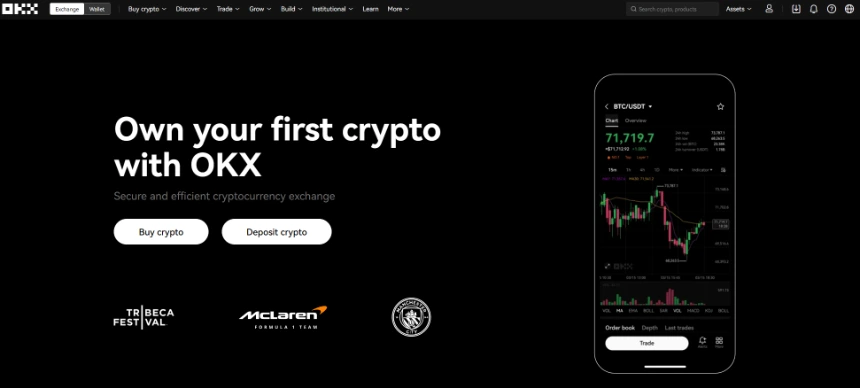
OKX 거래소 가입 순서
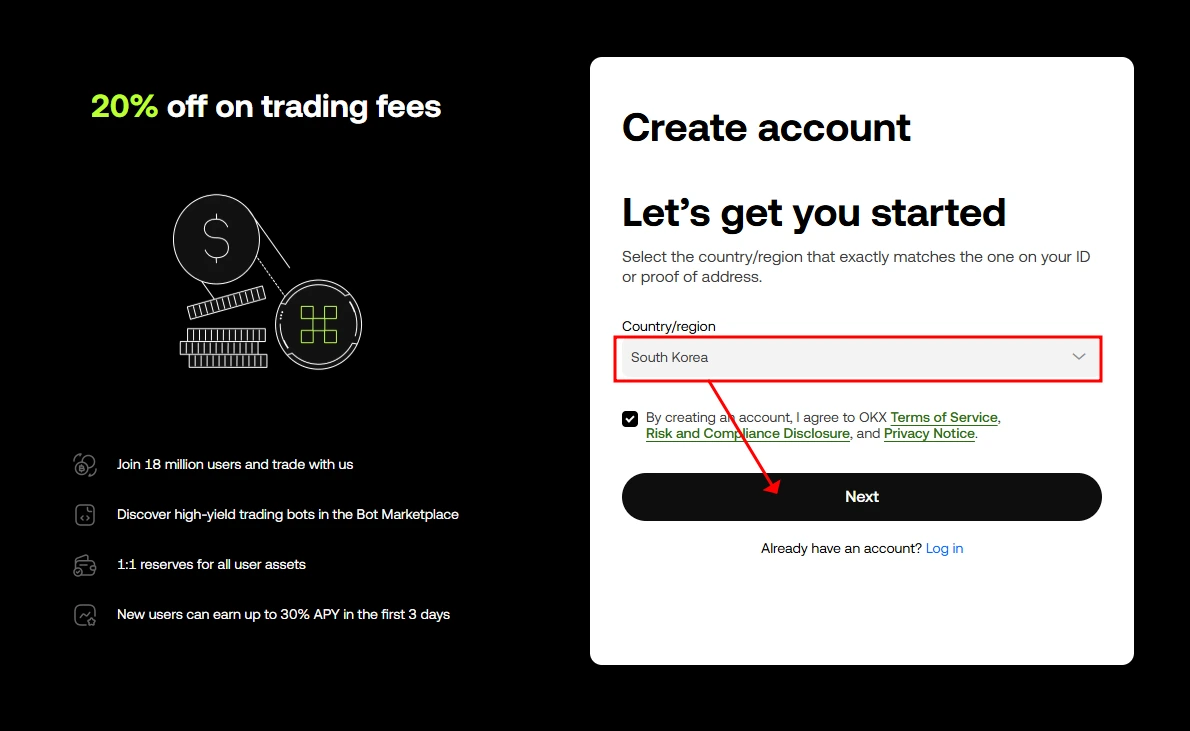
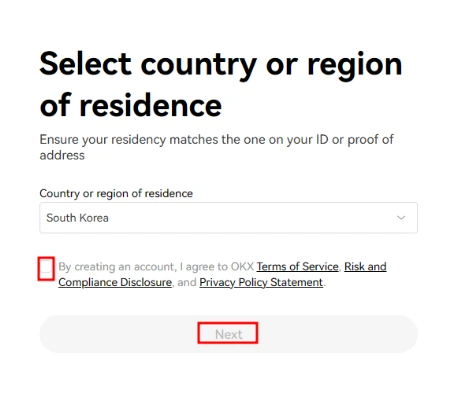
1. 가입링크를 클릭 후 국가를 선택하시고, Next를 눌러주시면 계정생성 화면으로 변경됩니다.
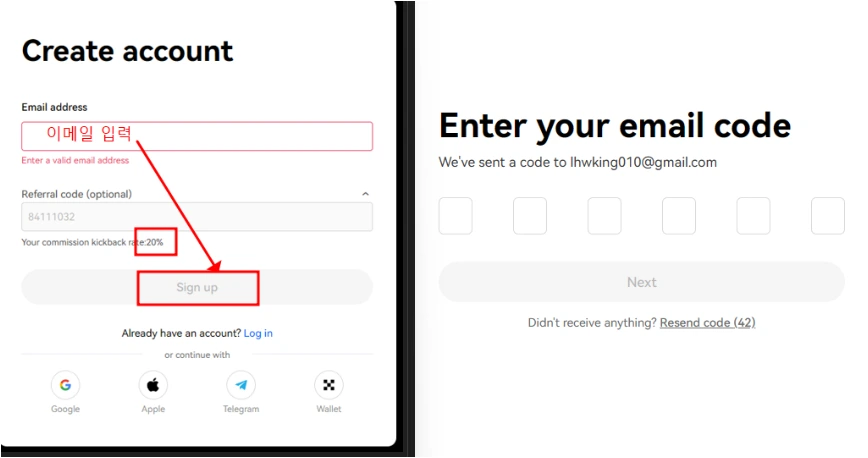
이메일을 입력하고 이메일 인증을 합니다.(수수료할인 20% 확인!)
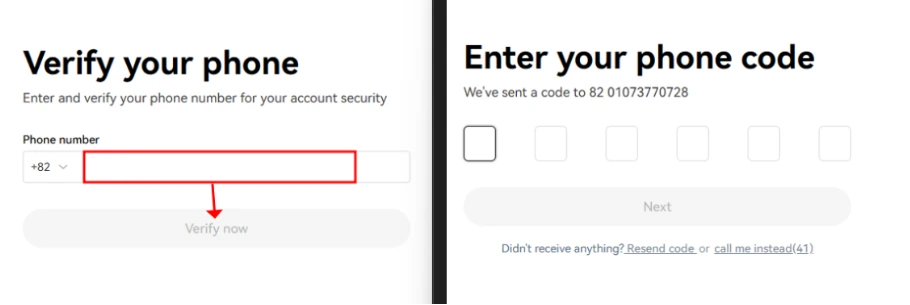
2. 휴대폰 인증을 합니다. 역시 폰번호를 입력 후 번호를 인증해줍니다.
3. 국적 선택 및 비밀번호 생성하기
이 단계가 끝나면 기본적인 아이디 생성은 완료하였습니다.
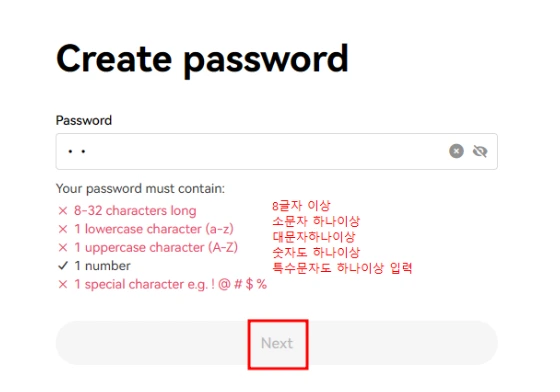
4. 비밀번호을 만든 후 Next를 클릭합니다. (비밀번호 만들때 꼭 조건을 참고하세요!)
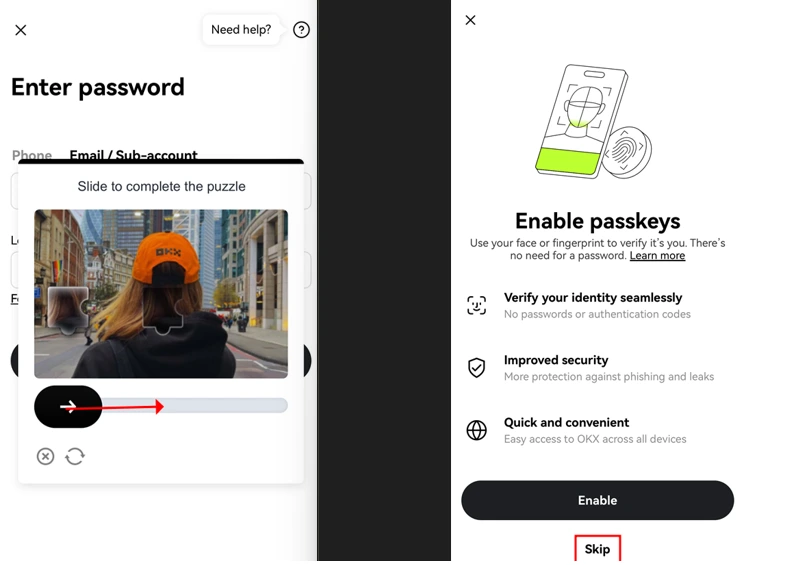
5. 아이폰은 앱스토어에서, 안드로이드는 구글플레이 스토어에서 OKX 거래소 어플을 다운받습니다. 실행 후 아이디 비밀번호를 입력하면 다음과 같은 매크로방지 확인 과 Passkey를 스킵한 후 본인인증 절차를 진행합니다.
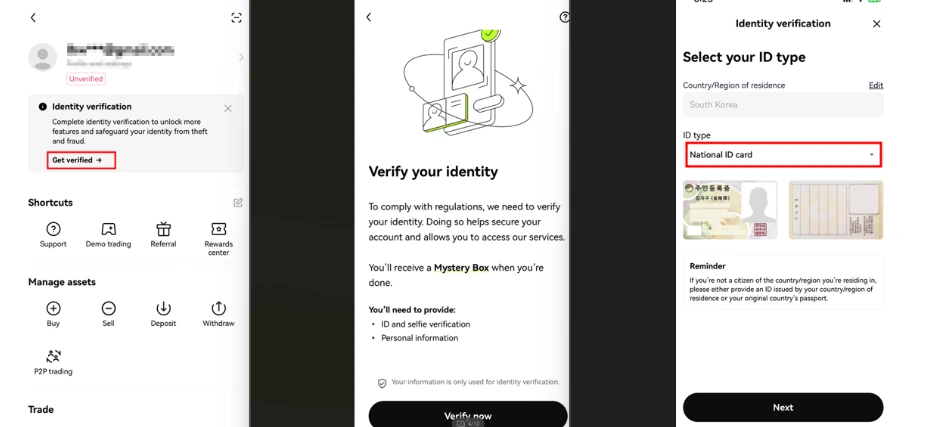
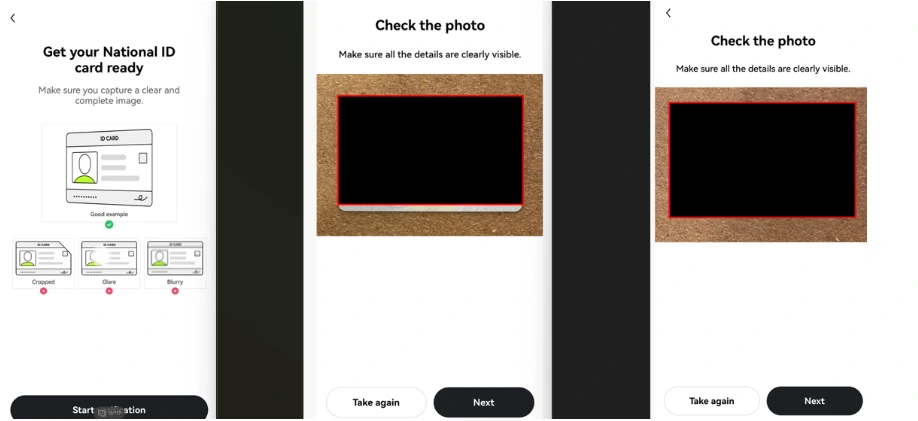
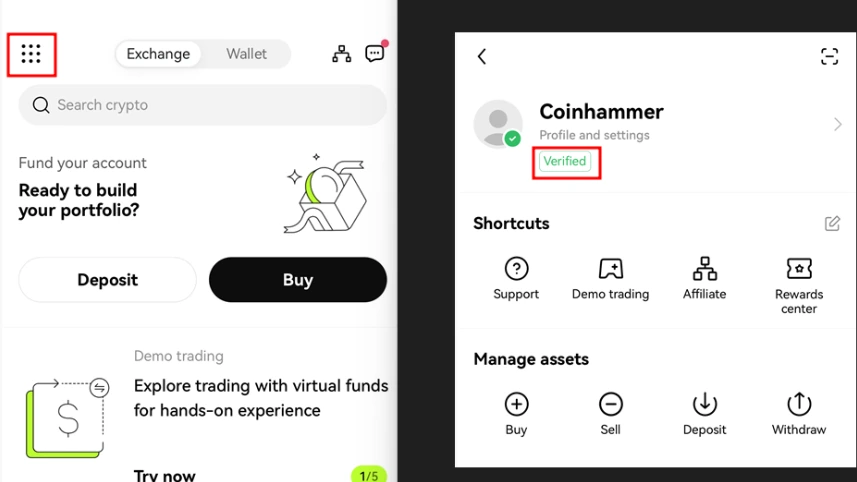
6. 메인화면에서 왼쪽 상단 점 9개가 있는 아이콘을 클릭한 후 사진과 같은 순서로 본인인증을 진행합니다. 본인인증을 하는 이유는 입출금과 현물, 선물거래를 할때 본인인증이 되어있지 않으면 거래를 할 수 없습니다.
주민등록증으로 많은 분들이 인증을 하시기에 세번째 사진에서 'National ID card' 를 선택해주시면 주민등록증으로 인증이 가능합니다.
7. 본인인증 확인.
주민등록증을 카메라 화면에 나오는 틀에 맞추면 자동으로 캡쳐가 됩니다.
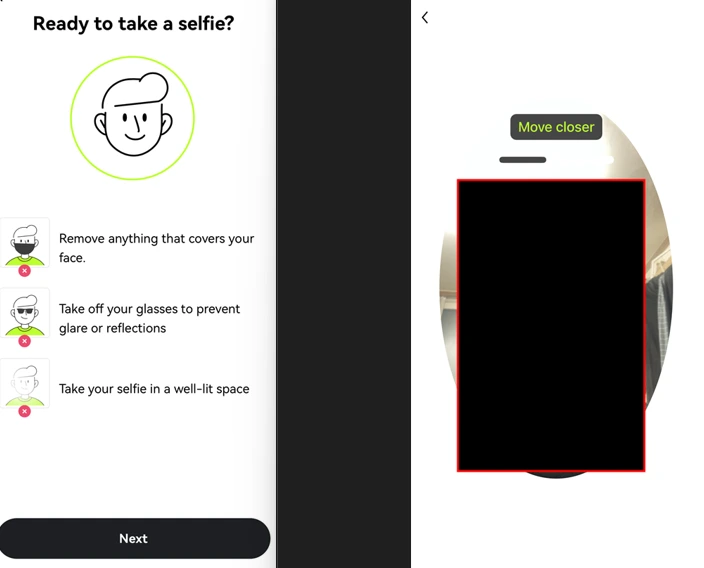
8. 본인 얼굴 사진 확인.
동그란 원안에 본인의 얼굴을 비춰주세요. 거리, 각도 등 조절해서 인식이 가능하게 해주시면 됩니다.
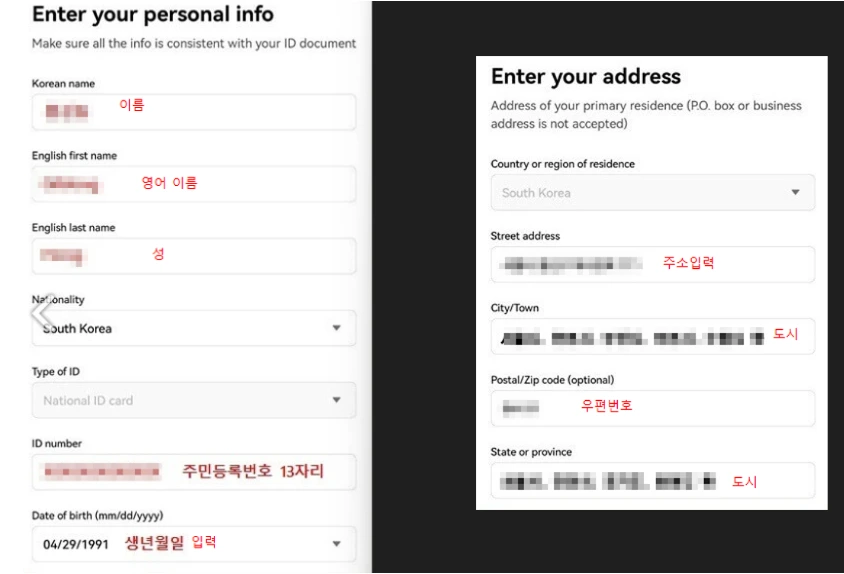
9. 개인정보 입력단계.
한글이름 뿐만 아니라 영어이름도 써야 하며, 주소 또한 영어로 적어주시면 됩니다.
영어주소를 모르신다면 '네이버'에서 영어주소라고 검색하시면 쉽게 찾으실수 있습니다.
10. 본인인증 완료.
개인정보를 입력하면 본인 인증이 끝났습니다. 해당 사진과 같이 보인다면 인증이 완료되었습니다.
여기까지만 하면 거래소에서 거래가 가능합니다.
여기까지만 하면 거래소에서 거래가 가능합니다.
OKX 거래소 보안장치 등록(구글 OTP)
본인인증까지 완료하였다면 안전하게 본인아이디를 지켜야 합니다.
구글 OTP 와 Passkey를 설정하겠습니다.
앱스토어와 구글플레이 스토어에서 '구글 OTP'라고 검색하시고, 아래의 어플을 다운받으시면 됩니다.
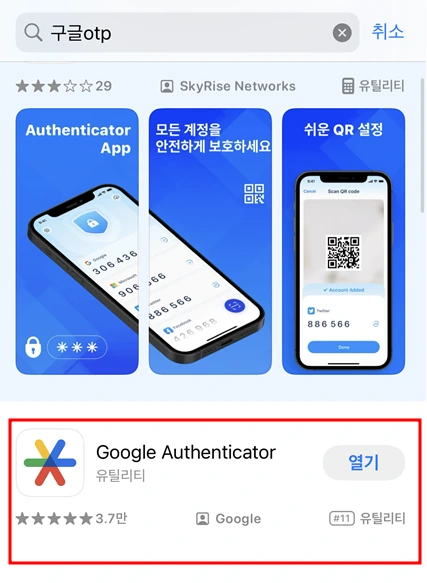
우선, 이 구글 OTP를 등록을 해야 합니다.
+ 를 누르신 후 설정키 입력을 누르시면 오른쪽의 화면이 뜹니다.
여기까지 화면이 보인다면 다시 OKX 거래소 어플을 실행합니다.
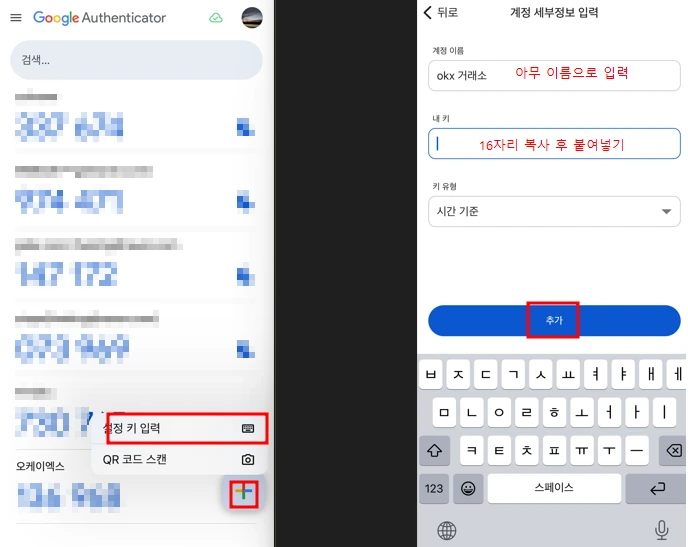
OKX 거래소 화면입니다.
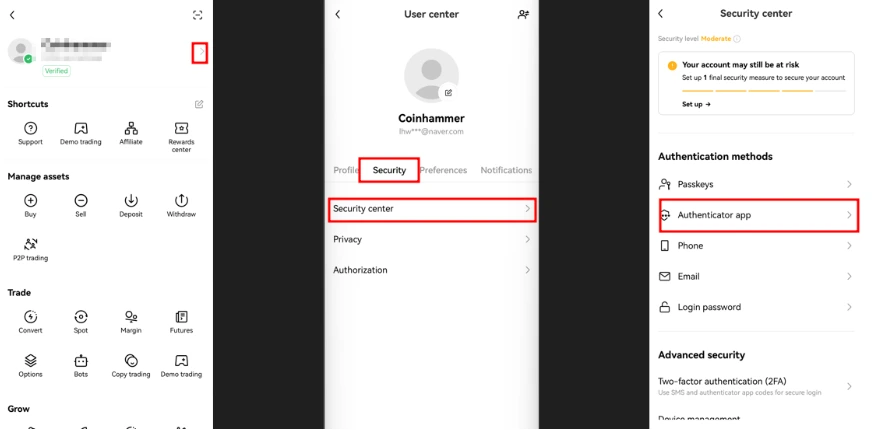
왼쪽 상단 9개의 점 아이콘을 클릭 한 후, 두번째 사진의 순서대로 이동해 줍니다.
세번째 사진의 Authenticator app를 클릭하시면 아래의 화면으로 변경됩니다.
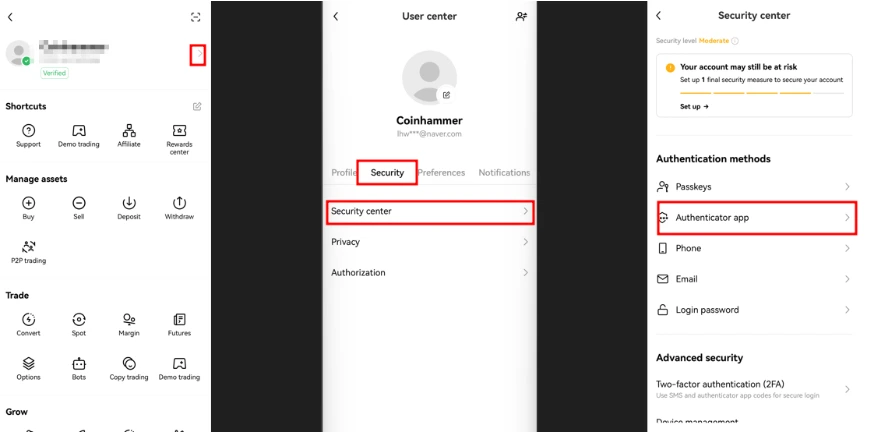
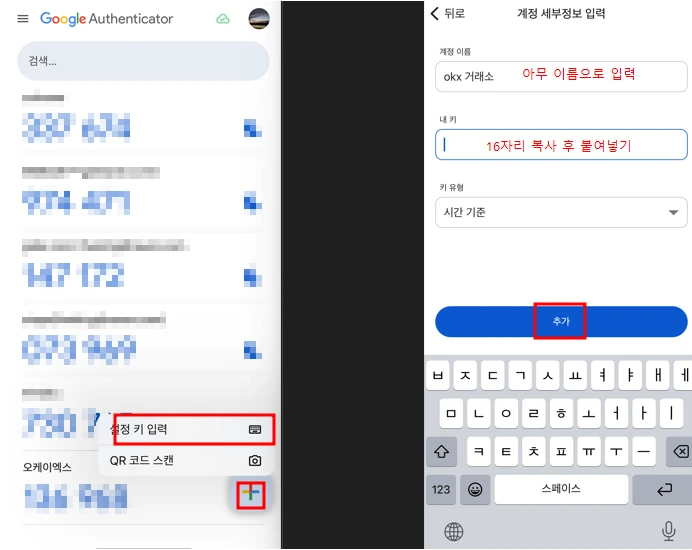
빨간 네모박스로 표시한 16자리의 키를 복사한 후, 구글 OTP 화면을 다시 전환합니다.

두번째 사진의 '내 키' 탭에 16자리를 붙여넣기 해줍니다. 그리고 추가를 누르시면,
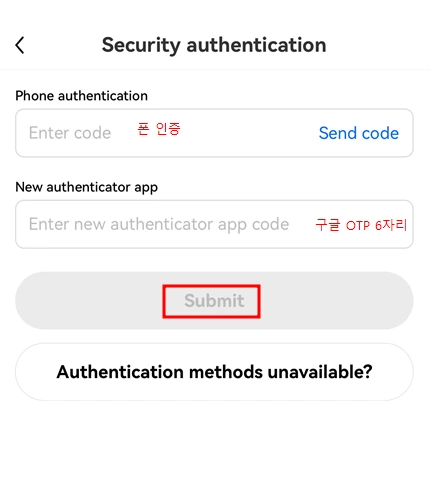
아래 사진처럼, 폰인증과 구글 OTP 6자리를 입력하고, Submit를 입력하면 OTP 등록이 완료됩니다.
Passkeys 등록
코인을 출금할때나 로그인할때 필요한 간단한 Passkeys를 등록하는 절차입니다.
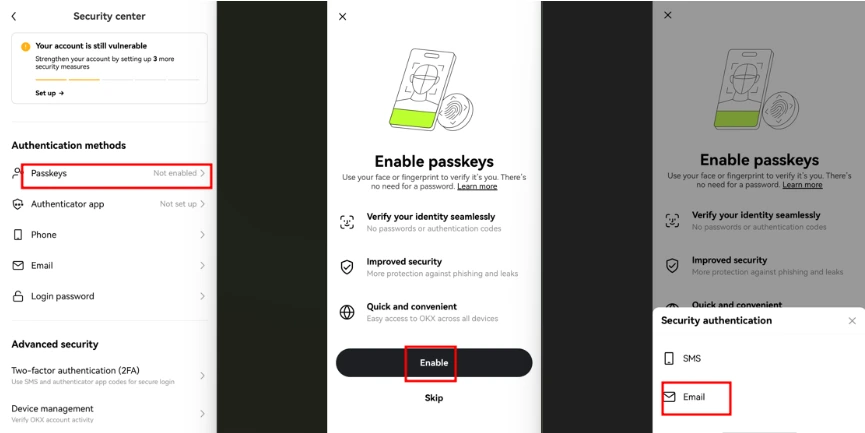
위 세번째 사진에서 Passkeys를 눌러줍니다. 아래와 같은 화면이 나타나고, 다시 Passkeys 를 눌러주시고, Enable을 눌러주신 후 이메일 인증을 합니다.
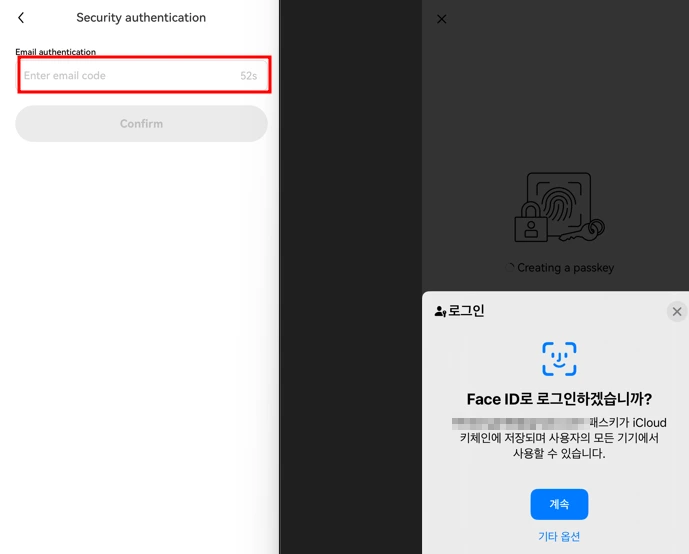
이메일 인증을 하고 난 뒤, 본인이 원하는 번호 or 생체인식 등록을 통해 Passkey 등록이 완료됩니다.
수고하셨습니다.
'카테고리 추가 > 거래소 가입 방법' 카테고리의 다른 글
| OKX 거래소에서 파이코인 지갑으로 출금 방법 (7) | 2025.02.24 |
|---|---|
| 파이코인 OKX 거래소 전송(입금) 방법 (0) | 2025.02.16 |
| OKX 거래소 탈퇴 및 재가입 방법(수수료 20%할인) (1) | 2025.02.15 |
| 비트마트 거래소 가입 방법, 거래 수수료 할인 30% 및 3000$ 증정금 받고 시작하자! (0) | 2025.01.15 |
| HTX 거래소 가입 방법 및 KYC 인증 (0) | 2025.01.15 |


