OKX 거래소 거래(매매) 방법
우선, PC버전 매매 방법이지만, 휴대폰과 별반 다를게 없습니다.
이 내용을 보면서 휴대폰으로 OKX 앱에 접속해서 똑같이 따라 하시면 됩니다.
그럼 시작해 보겠습니다.
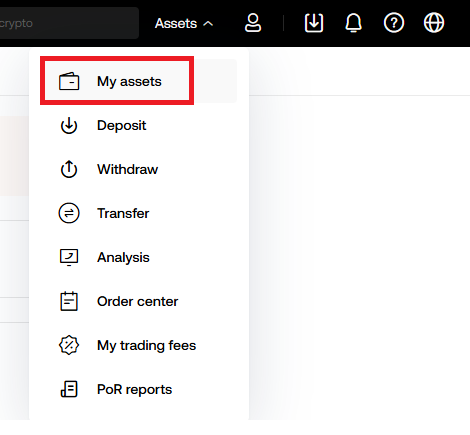
My assets를 클릭합니다.
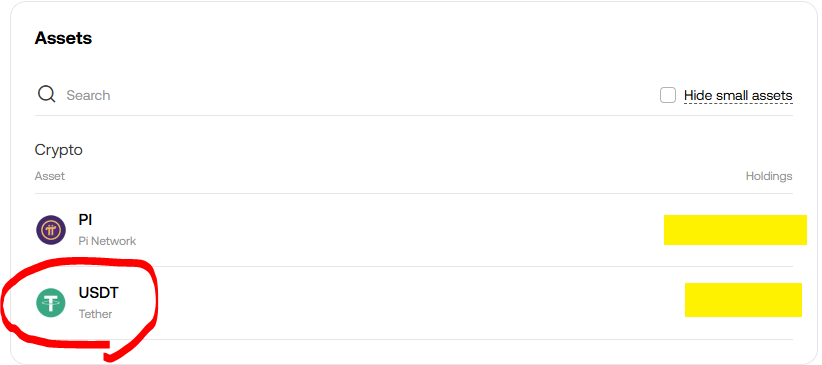
USDT 를 클릭합니다.

Transfer 를 클릭합니다.
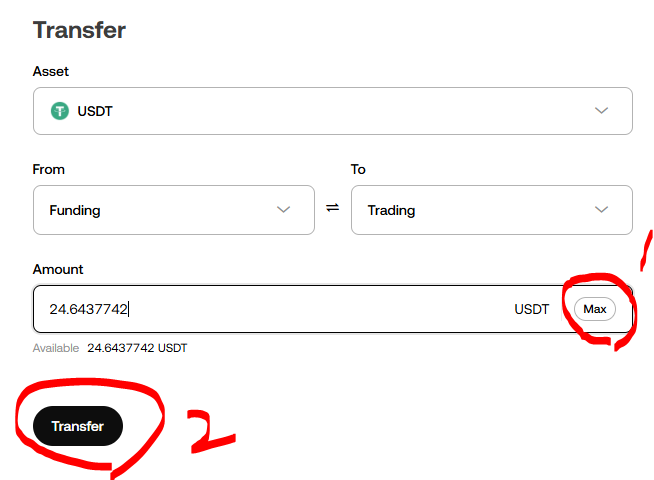
Max 를 눌러줍니다.
그 다음 Transfer 를 눌러줍니다.
(USDT 전부를 Trading으로 전송하겠다는 겁니다.)

화면 센터 상단부에 Completed 가 뜨면 전송이 완료되었습니다.
이제 코인을 구매할수 있게 되었습니다.
그럼 이제부터 코인 매매에 대해 알아보겠습니다.
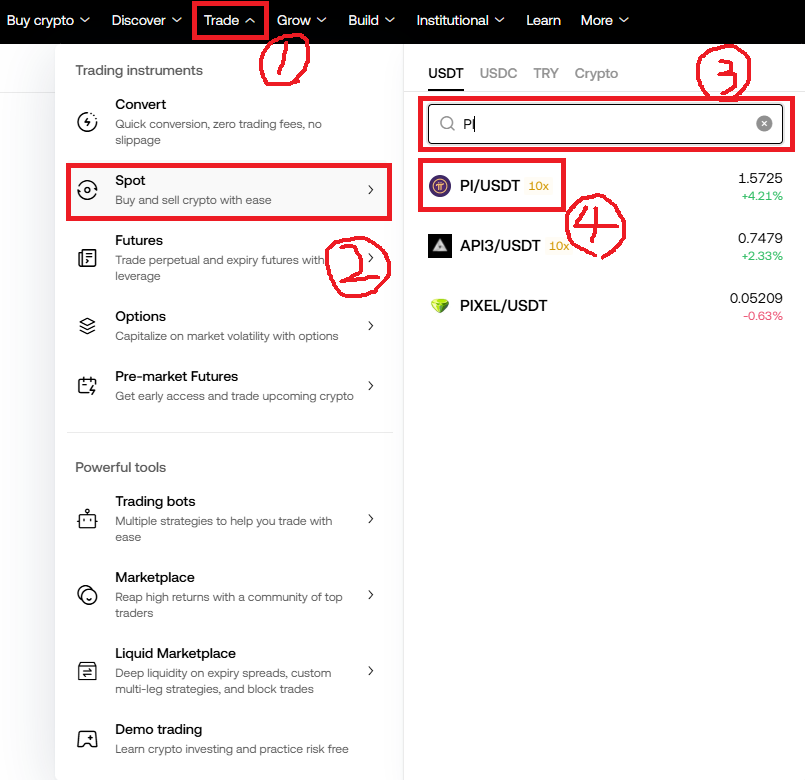
1. Trade 에 마우스를 올립니다.
2. Spot 에 마우스를 올립니다.
3. PI를 입력하면 아래 PI/USDT가 뜹니다.
4. PI/USDT를 클릭합니다.

이제 파이코인 거래할수 있는 화면으로 이동했습니다.
우선,
파이코인 시세를 볼줄 알아야, 구매 또는 매도를 할수가 있습니다.
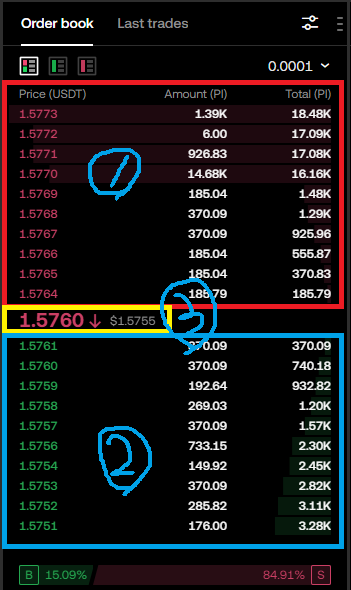
1번 창은 판매하려고 물량이 쌓여있는 화면입니다.
2번 창은 구매하겠다는 물량이 쌓여있는 화면입니다.
3번 창은 1.5760 달러에 거래가 이뤄졌고, 저 시세가 화면에 보인다는건 현재 시세라는 것입니다.
기본 설명은 완료되었으니,
이제 파이코인 매수(구매) 방법 부터 설명하겠습니다.

1. BUY = 구매, 즉 파이코인을 구매하는 창입니다.
2. Price(USDT) = 1파이코인을 얼마에 구매할지 가격을 적는 곳입니다.
(예 : 1.5756 달러에 파이코인을 구매한다는 뜻)
3. Amount(PI) = 몇개의 파이코인을 구매할건지 수량을 적는 곳입니다.
(주의 : 내 보유 USDT만큼 수량 입력 가능)
4. Buy PI = 구매 주문 실행 하는 버튼입니다.
위의 이지미 그대로 주문을 실행하면 어떻게 되는지 이해를 돕기 위해 간략히 설명하겠습니다.
"1.5756 달러에 판매하고 있는 파이코인 물량을 400개를 구매한다는 뜻."
이번에는 파이코인 매도(판매) 방법을 설명하겠습니다.
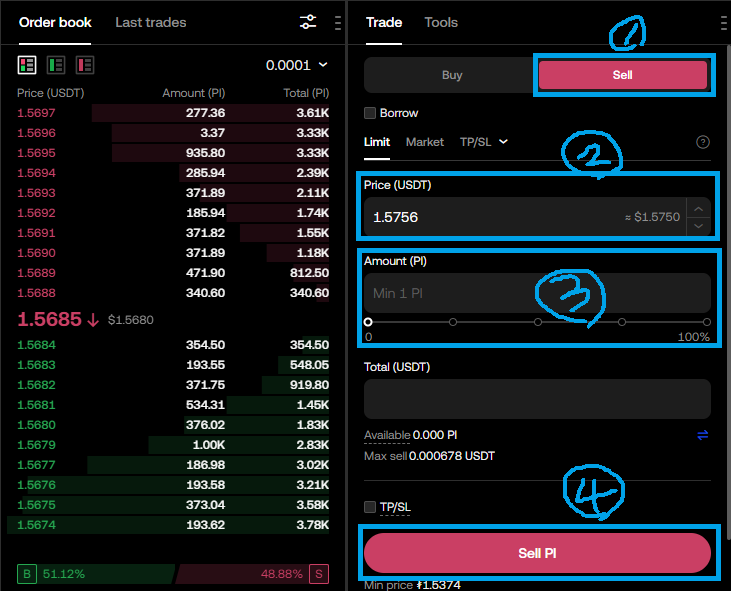
1. Sell = 판매, 즉 파이코인을 판매하는 창입니다.
2. Price(USDT) = 1파이코인을 얼마에 판매할지 가격을 적는 곳입니다.
(예 : 1.5756 달러에 파이코인을 판매한다는 뜻)
3. Amount(PI) = 몇개의 파이코인을 판매할건지 수량을 적는 곳입니다.
(주의 : 내 보유 USDT만큼 수량 입력 가능)
4. Sell PI = 판매 주문 실행 하는 버튼입니다.
구매 또는 판매가 완료 되었다면, 이제 내 보유자산을 봐야겠죠?
My assets 를 클릭합니다.

파이코인을 구매한 내역(PI) 또는 코인을 판매한 내역(USDT)을 볼수 있습니다.
수고하셨습니다.
'카테고리 추가 > 거래소 가입 방법' 카테고리의 다른 글
| 솔롱 디핀 파이코인 스테이킹 완전 정복(가입방법) (17) | 2025.04.17 |
|---|---|
| 휴대폰으로 평생 OKX거래소 이용하는 방법(한글 버전 포함) (44) | 2025.02.24 |
| OKX 거래소에서 파이코인 지갑으로 출금 방법 (7) | 2025.02.24 |
| 파이코인 OKX 거래소 전송(입금) 방법 (0) | 2025.02.16 |
| OKX 거래소 가입하고 최대 20% 수수료 할인까지! (19) | 2025.02.15 |


